Активное Чтение постоянно развивается и становится лучше для вас!
Мы всегда открыты к вашим идеям, предложениям и обратной связи.
Если у вас есть пожелания по улучшению или вы столкнулись с ошибкой — напишите нам на support@bilingualreader.app.
Вместе мы сделаем чтение ещё удобнее и интереснее!
Мы всегда открыты к вашим идеям, предложениям и обратной связи.
Если у вас есть пожелания по улучшению или вы столкнулись с ошибкой — напишите нам на support@bilingualreader.app.
Вместе мы сделаем чтение ещё удобнее и интереснее!
Справка по приложению Активное Чтение
Здесь вы найдёте подробные инструкции по каждому элементу интерфейса приложения. Для наглядности приведены скриншоты.
Главная страница
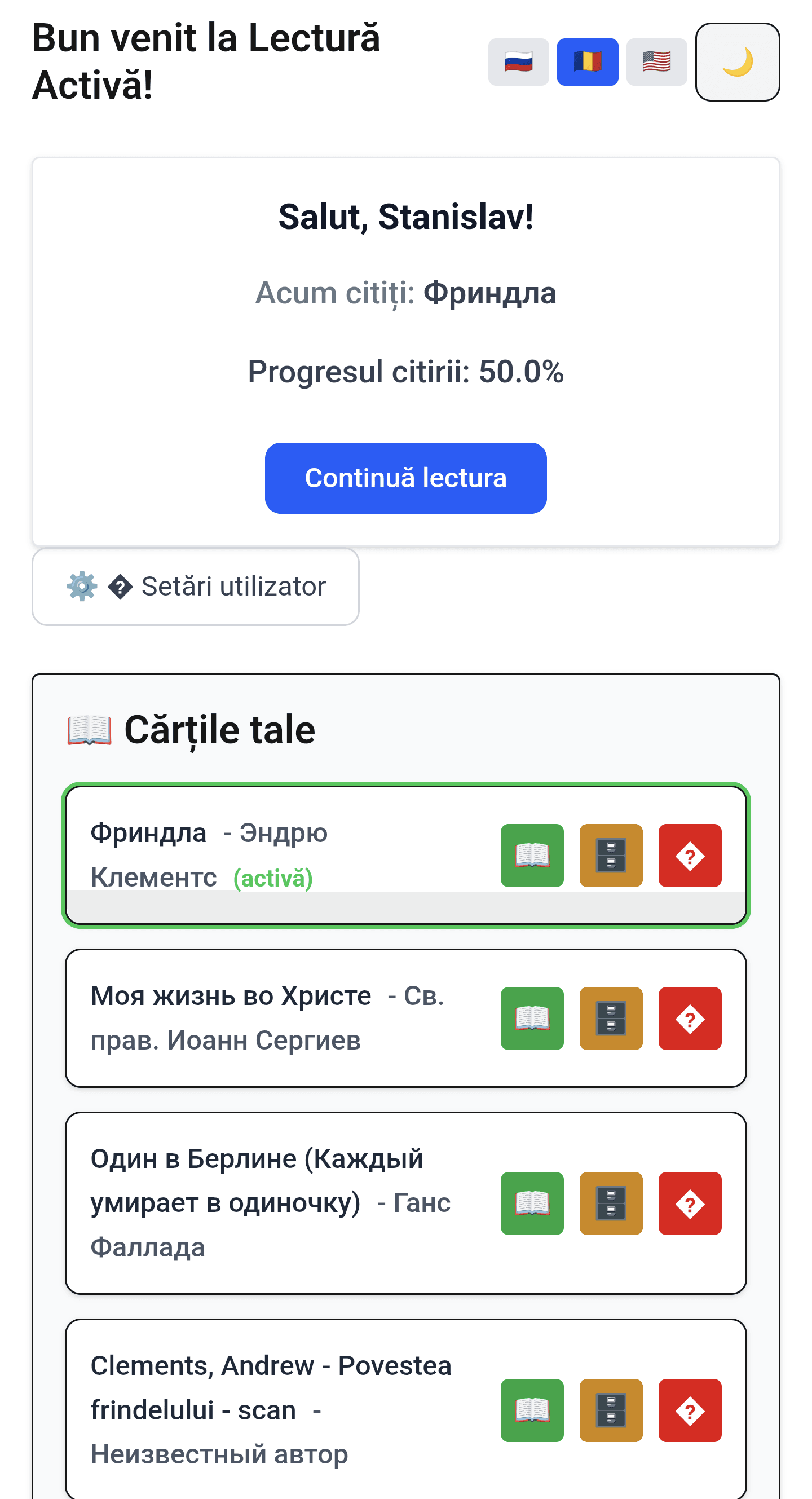
- Кнопки выбора языка 🇷🇺 🇷🇴 🇺🇸 — позволяют переключить язык интерфейса (русский, румынский, английский).
- Кнопка тёмной темы ☀️/🌙 — включает/выключает тёмный режим.
- Блок приветствия 👋 — отображает имя пользователя, текущую книгу и прогресс чтения.
- Кнопка "Продолжить чтение" 📖 — открывает книгу на последней прочитанной странице.
- Кнопка настроек ⚙️ — открывает страницу настроек (профиль, email, параметры чтения и т.д.).
- Список книг 📚 — ваши загруженные книги. Активная книга выделена зелёной рамкой.
- Кнопки действий после названия книги — открыть книгу 📖, архивировать 🗄️, удалить 🗑️.
- Кнопка загрузки книги 📂 — позволяет загрузить новую книгу (EPUB/PDF/FB2/FB3).
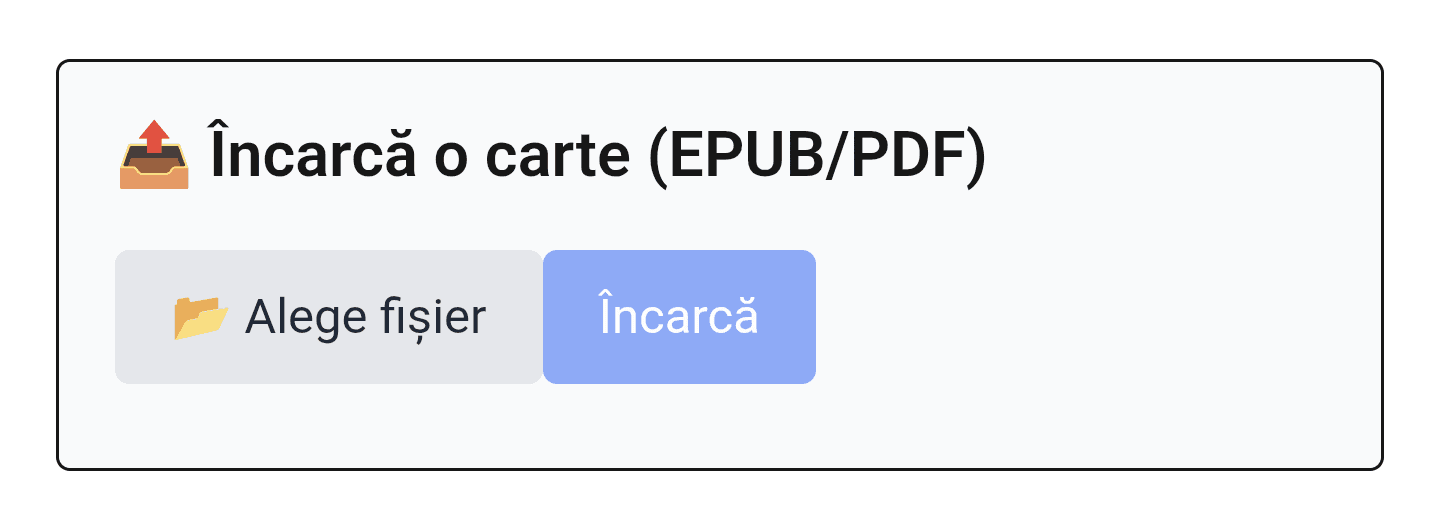
- Кнопка "Выбрать файл" 📂 — выберите файл книги на вашем устройстве.
- Кнопка "Загрузить" ⬆️ — загрузить выбранную книгу в библиотеку.
Модальное окно инструментов
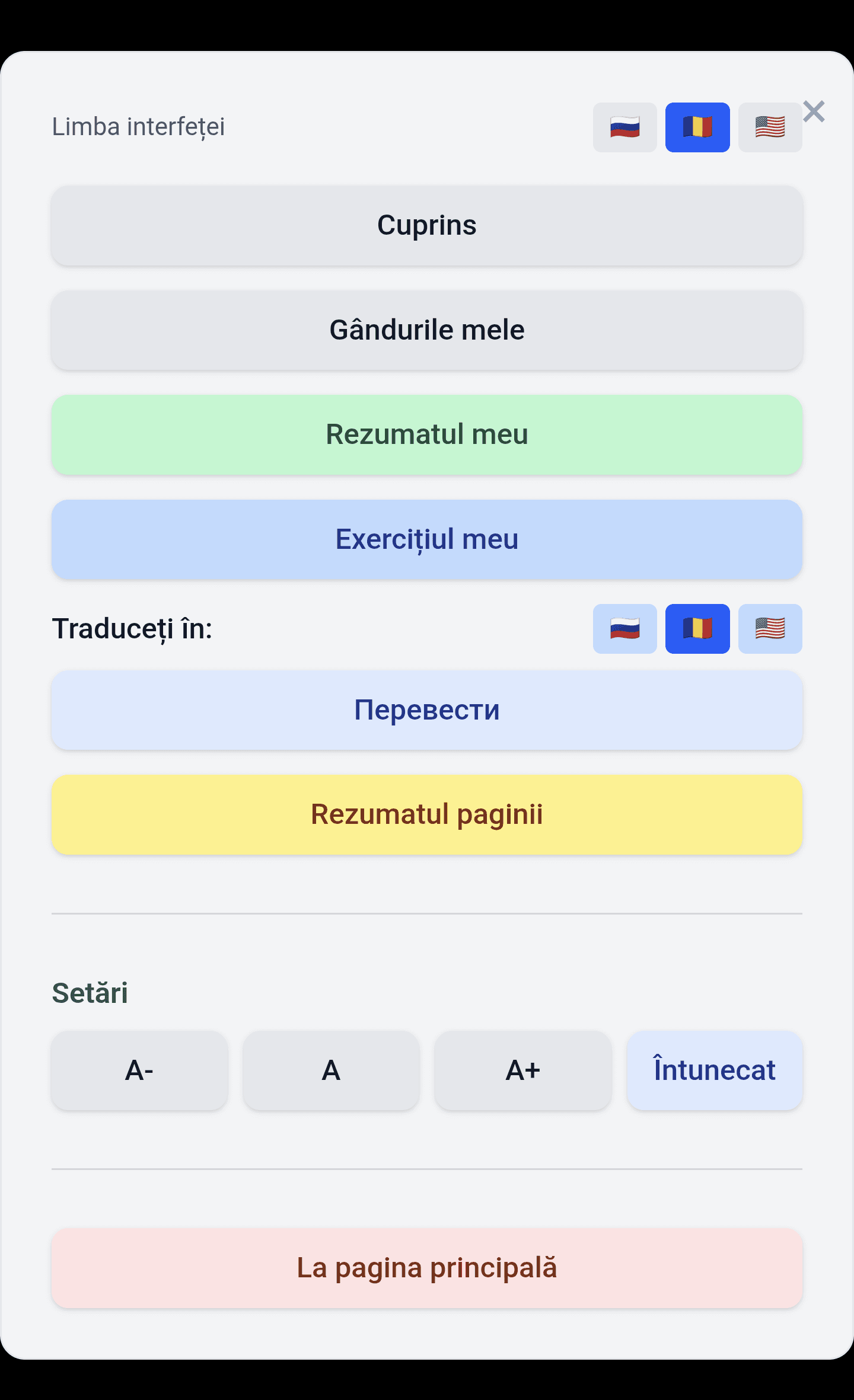
- Языковые флажки 🇷🇺 🇷🇴 🇺🇸 — смена языка интерфейса.
- Блок "Перевести на:" 🌐 — выбрать язык перевода (кнопками 🇷🇺/🇷🇴/🇺🇸).
- Кнопка "Перевести на …" — выполнить перевод страницы на выбранный язык.
- Кнопка "Резюме страницы" 📘 — сгенерировать краткое содержание текущей страницы.
- Кнопка "Задачи по тексту" 🎯 — сгенерировать задания по текущей странице.
- Кнопка "Оглавление" 📚 — показать/скрыть оглавление (TOC).
- Кнопка "Мои мысли" 💭 — открыть поле заметки по текущей странице.
- Кнопка "Поток" — открыть поток активности (Readflow) по этой книге.
- Кнопка "Настройки" ⚙️ — перейти на страницу настроек.
Страница настроек пользователя
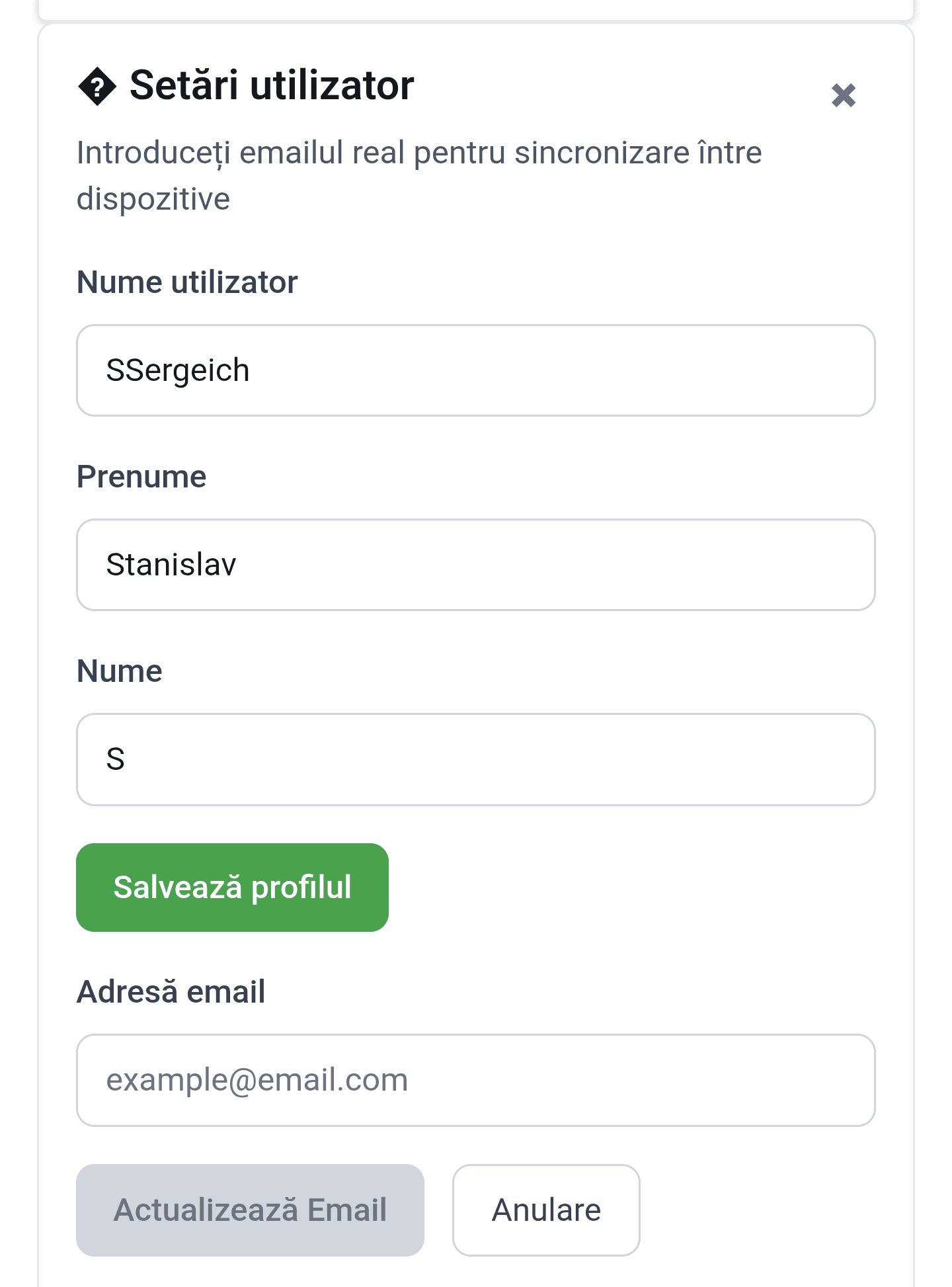
- Здесь можно изменить имя/ник и email для синхронизации между устройствами.
- Не забудьте сохранить изменения кнопкой "Сохранить профиль" 💾.
Чтение книги
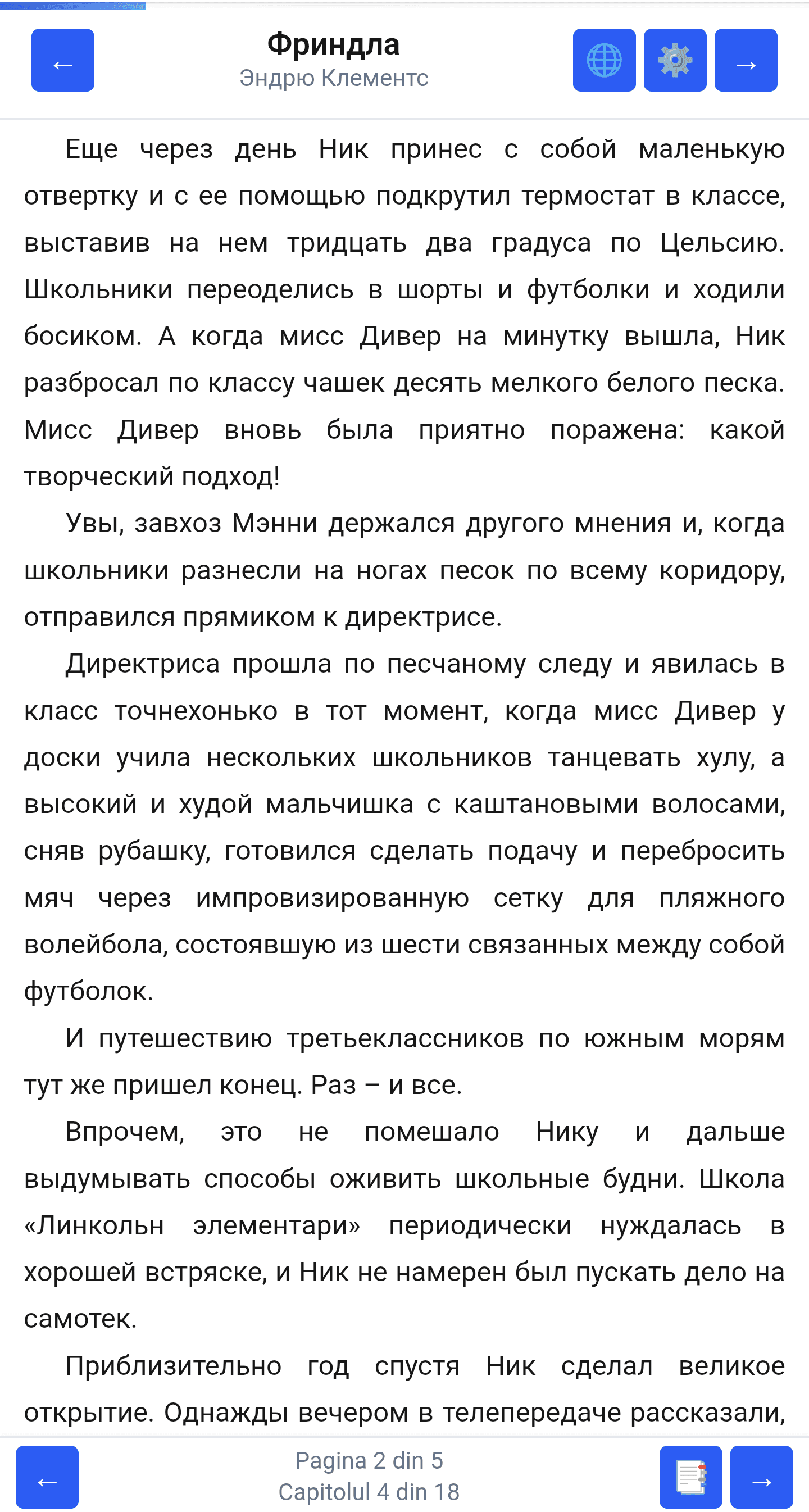
- Панель прогресса 📊 — показывает текущую страницу и главу.
- Навигация ➡️⬅️ — зоны по краям экрана (слева/справа) для перехода назад/вперёд.
- Кнопка перевода 🌐 (для EPUB/FB2/FB3) — переводит текущую страницу на язык, выбранный в инструментах.
- Кнопка "Настройки" ⚙️ — открывает модальное окно инструментов.
- Кнопки снизу (мобильная версия) 📑 и 💬 — открыть Интерактивную панель и обсуждения соответственно.
Интерактивная панель
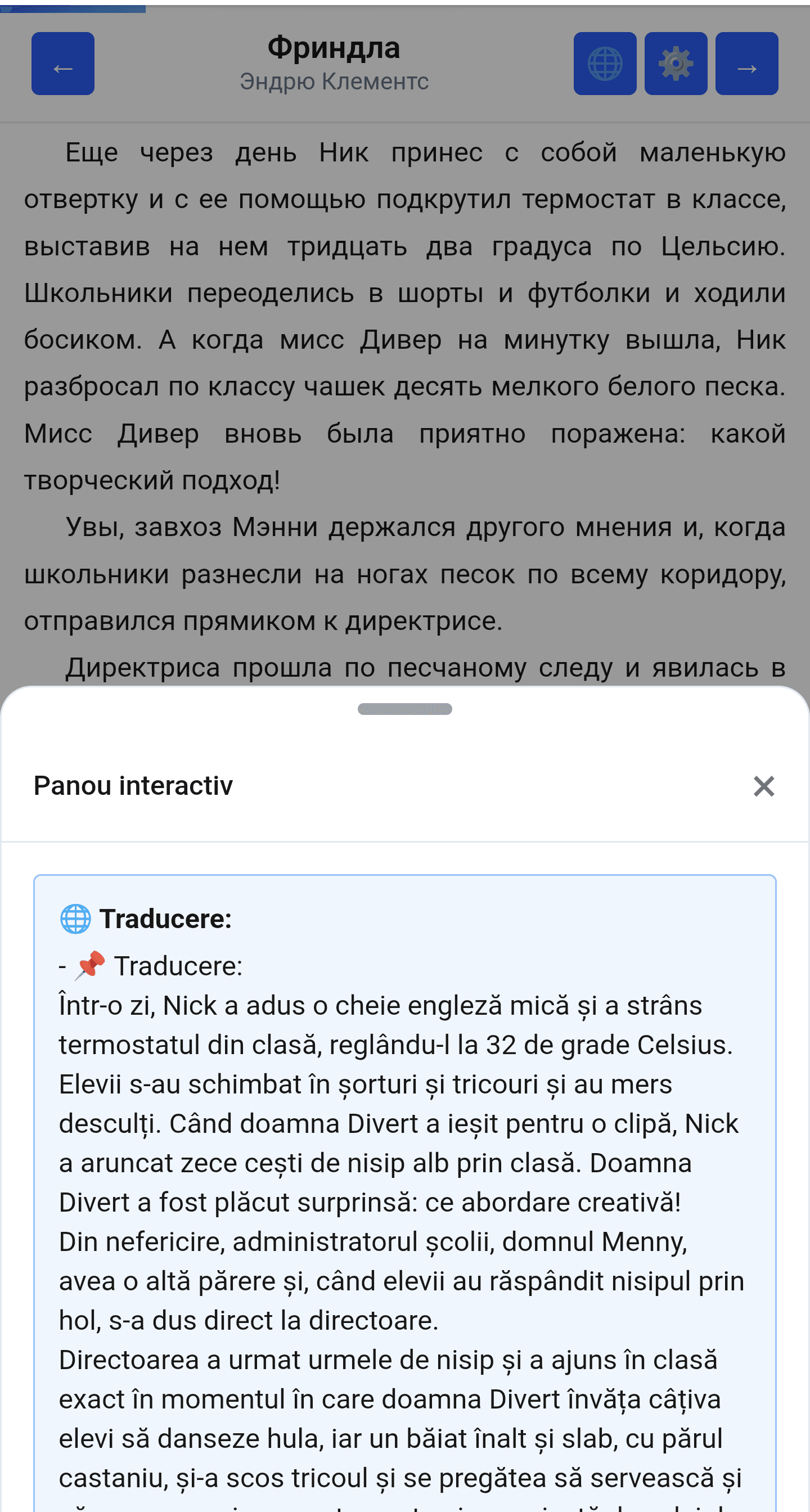
- Здесь отображаются перевод 🌐, резюме 📘, задачи 🎯 и сноски (если есть) по текущей странице.
- Язык перевода выбирается в модальном окне инструментов.
Офлайн-режим
Приложение умеет читать книги (EPUB/PDF/FB2/FB3) без интернета, если книга уже открывалась онлайн и попала в кэш.
- Как подготовить: откройте книгу онлайн хотя бы один раз и дождитесь загрузки страницы/страниц.
- Если пропала связь: кнопка «Продолжить чтение» переключит вас в офлайн-ридер; если книга не закэширована — появится подсказка открыть её онлайн.
- Индикатор: в верхней панели ридера есть бейдж online/offline и состояние синхронизации (если есть что отправить).
- Ограничения: перевод/резюме/задачи, группы и обсуждения требуют интернета и становятся доступными после восстановления связи.
Группы и обсуждения
Раздел «Группы» нужен для совместного чтения: обсуждений по главам, опросов, подсказок от GPT и управления участниками.
Как вступить в группу
- Откройте страницу «Группы» (лента групп).
- Нажмите «Список групп», затем «Вступить по коду» и вставьте инвайт-код (его пришлёт ведущий/модератор).
- После входа появится лента активности и обсуждения по главам.
Как создать группу
- Откройте «Список групп» и нажмите «Создать группу».
- Укажите название и выберите книгу (обычно ту, которую вы читаете).
- После создания вы сможете скопировать инвайт-код и отправить его участникам.
Что есть внутри группы
- Лента: новые сообщения/ответы и опросы с отметкой непрочитанного.
- Обсуждения по главам: темы привязаны к конкретной главе, чтобы было проще держать контекст.
- Опросы: быстрые голосования внутри обсуждений.
- GPT-запросы: генерация вопросов/кратких выводов/квиза по выбранной главе (если доступно в группе).
- Участники: роли (например, ведущий/модератор/участник) и действия вроде временного mute.
Инвайт-код (владельцы/модераторы)
- Инвайт можно создать, скопировать, обновить (старый станет недействительным) или отключить.
- Если код не работает, попросите ведущего группы обновить или заново создать инвайт.